

家庭生活
全家的一天,就在你已有的平板上
每个人的安排各有颜色,还有今晚的晚餐、购物清单和家务。用一个码配对,无需密码;没人碰它时播放家庭照片。
- 用你已有的平板
- 用一个码配对
- 闲置时播放家庭照片
- Hey Homii(Family Plus AI)
17:24
10月7日 星期三
读书会 36 分钟后开始
18°晴
最高 22° · 最低 13°
今日日程
15:30
16:30
足球训练
18:00
19:30
读书会
19:00
19:45
钢琴课
明天
全天
回收日
8:15
9:00
看牙医
今日餐食
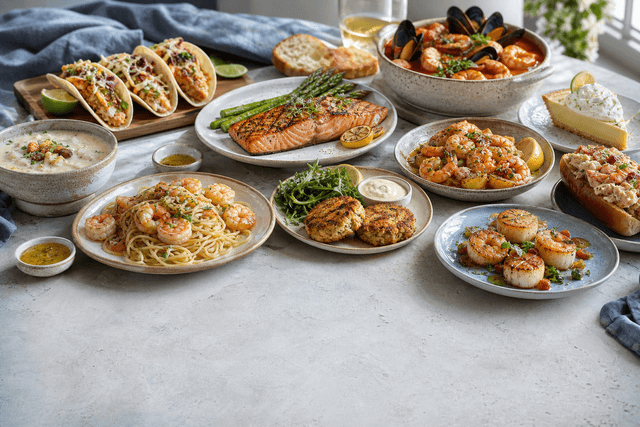
晚餐 · 19:45
烤盘三文鱼
35 分钟 · 读书会当晚来个快手菜
购物清单
- 燕麦奶
- 罗勒
- 鸡蛋
- 大米
冰箱便签
建华
周五前解冻鸡肉
小雨
春游回执要签字
挂在墙上
一天的安排在前,晚餐一眼就见
今天的安排按每个人的颜色显示,今晚的晚餐可保留或换一道,还有清单和冰箱便签。顶栏告诉你接下来是什么。
17:24
10月7日 星期三
读书会 36 分钟后开始
18°晴
最高 22° · 最低 13°
今日日程
15:30
16:30
足球训练
18:00
19:30
读书会
19:00
19:45
钢琴课
明天
全天
回收日
8:15
9:00
看牙医
今日餐食
晚餐 · 19:45
烤盘三文鱼
35 分钟 · 读书会当晚来个快手菜
购物清单
- 燕麦奶
- 罗勒
- 鸡蛋
- 大米
冰箱便签
建华
周五前解冻鸡肉
小雨
春游回执要签字
看板上有什么
默认看板有四块磁贴,自定义里还有更多,完整日历点一下就到。
每个人的一天,各有颜色
看板以日程打头:今天的安排按主人的颜色显示成气泡,下面接着是明天。日历可切换议程、日、周、月。
- 共同的安排带着每位主人的颜色
- 过去的安排变淡,正在进行的加一圈高亮
- 月视图从本周开始,而不是从 1 号
晚餐、清单和家务
餐食磁贴显示此刻要紧的那一餐,可保留或换一道。购物清单点一下就勾掉。孩子自己勾选家务。
- 早餐、午餐、晚餐随时间切换
- 在看板上就能加进清单,不用拿手机
- 孩子勾掉家务时有庆祝动画
用手机完成设置
平板显示一个码,手机帮它登录。剩下的交给一份清单,设置项都是家里真会去改的。
- 添加到主屏幕和“引导式访问”,一步步来
- 睡眠时段与夜间氛围
- 大字号,隔着厨房也看得清
闲置时也值得一看
3 分钟后,看板退到时间、天气、今晚的晚餐和接下来的安排。你的家庭照片也在这里播放。
- 照片在所有方案中免费,由大人上传
- 访客看板只显示访客可见的相册
- 黎明、白天、黄昏、夜晚四种画面
怎么用
第 1 步
配对平板
在平板上打开 gethomii.ai/wall,在手机上输入它显示的码,再选这是谁的看板。
第 2 步
选一块看板
从成人、儿童、访客或烹饪开始。添加、拖动或调整磁贴大小;家里有孩子就设个 PIN。
第 3 步
让它一直开着
保持常亮,到睡眠时段自动调暗,闲置时显示时间、天气和你的照片。
常见问题
需要买一块壁挂屏吗?
不需要。Kiosk Mode 在你已有的 iPad 或安卓平板浏览器里运行,没有需要购买的 Homii 硬件。
怎么把它挂到墙上?
在平板上打开 gethomii.ai/wall,屏幕会显示一个短码。在手机上点按你的头像,选择“配对墙面平板”,输入这个码即可。墙上的屏幕不用输入任何密码。之后会有一份清单带你添加到主屏幕并打开“引导式访问”。
孩子能随便改吗?
孩子可以勾选自己的家务、往购物清单里加东西、留一张冰箱便签。设置家庭 PIN 后,撤销或审批家务、改布局、添加或编辑日程都要先输入 PIN。没有 PIN 时,看板对所有人开放。
屏幕会一直亮着吗?
会。看板会保持屏幕常亮,平板中途释放唤醒锁时会自动重新获取。在你设定的睡眠时段(默认 21:00 到 6:30),它会调暗为夜间画面。
没人使用时它显示什么?
3 分钟无人触碰后,会显示时间、天气、今晚的晚餐,以及按每个人的颜色列出的接下来的安排。在“家庭与家 → 照片”里上传家庭照片,也会在这里播放。访客看板只显示标记为访客可见的相册。
可以改看板上显示的内容吗?
可以。从成人、儿童、访客或烹饪看板开始,再开关磁贴、拖动位置、调整大小。每个人的布局保存在自己的账户里,任何显示它的看板都会实时更新。
怎么在看板上和 Homii 说话?
点按看板底部的 Hey Homii 然后开口。语音需要 Family Plus AI。访客看板不显示这个按钮,儿童看板只有在你开启后才显示。
Kiosk Mode 免费吗?
免费,所有已登录的家庭都能用。照片也免费:Free 最多 500 张,Family Plus 5,000 张,Family Plus AI 25,000 张。“谁在家”需要 Family Plus,语音需要 Family Plus AI。
60 天免费试用
用一个码配对平板。Kiosk Mode 对所有家庭免费。